Handleiding
Progenda koppelen aan Owivo
Owivo toont de echte beschikbaarheid uit je Progenda-agenda en schrijft elke afspraak die de AI-receptionist maakt rechtstreeks in die agenda. Je koppelt met een veiligheidstoken uit Progenda, niet met je wachtwoord. Reken op vijf minuten.
Voor je begint
- Je hebt een Progenda-account (Helena Pro Calendar) waarin de agenda van je praktijk staat.
- Online reservatie staat aan en je wekelijkse uurrooster is ingevuld. Zonder uurrooster geeft Progenda geen tijdstippen terug en toont Owivo niets.
- Aanbevolen: maak in Progenda een aparte gebruiker "Owivo" met toegang tot enkel de agenda's die Owivo mag boeken. Het token ziet alles wat die gebruiker ziet.
- 1
Controleer je uurrooster
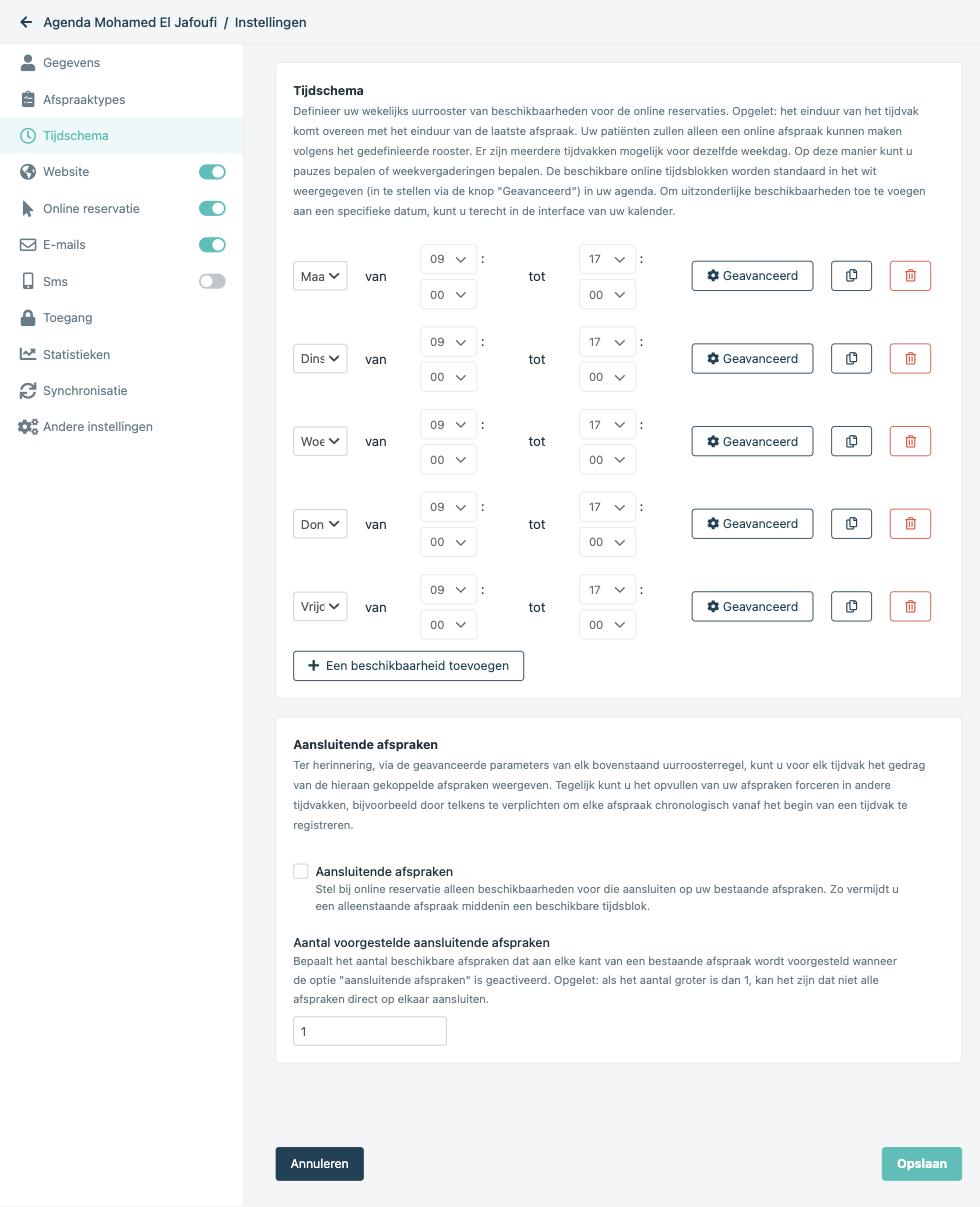
Open in Progenda de agenda van de praktijk, ga naar Instellingen en klik op Tijdschema. Zet per dag van wanneer tot wanneer patiënten online mogen boeken en sla op. Dit rooster bepaalt exact welke tijdstippen Owivo aan patiënten voorstelt.
- 2
Ga naar Synchronisatie
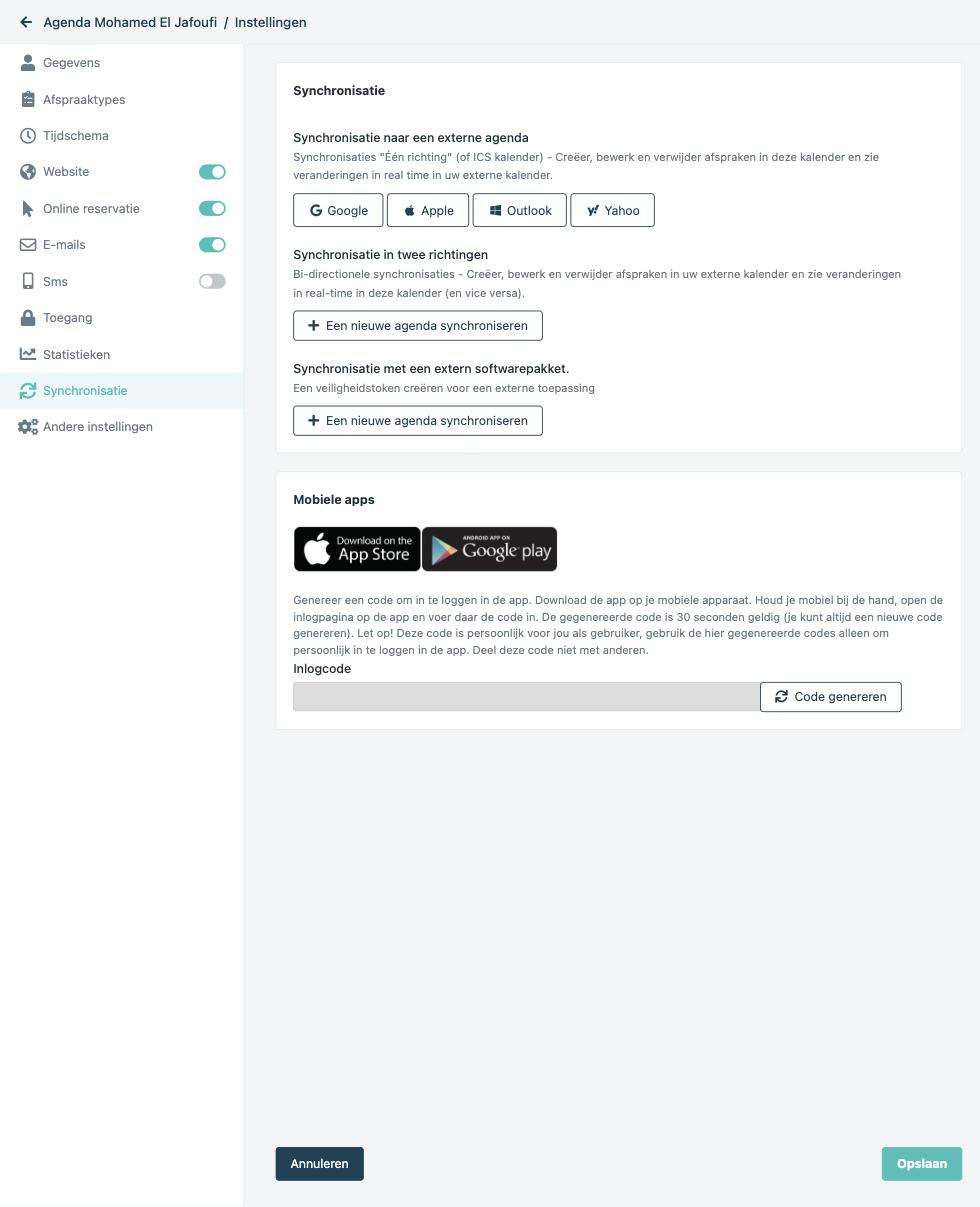
Klik in dezelfde instellingen op Synchronisatie. Onderaan staat "Synchronisatie met een extern softwarepakket". Klik daar op "Een nieuwe agenda synchroniseren".
- 3
Maak het token
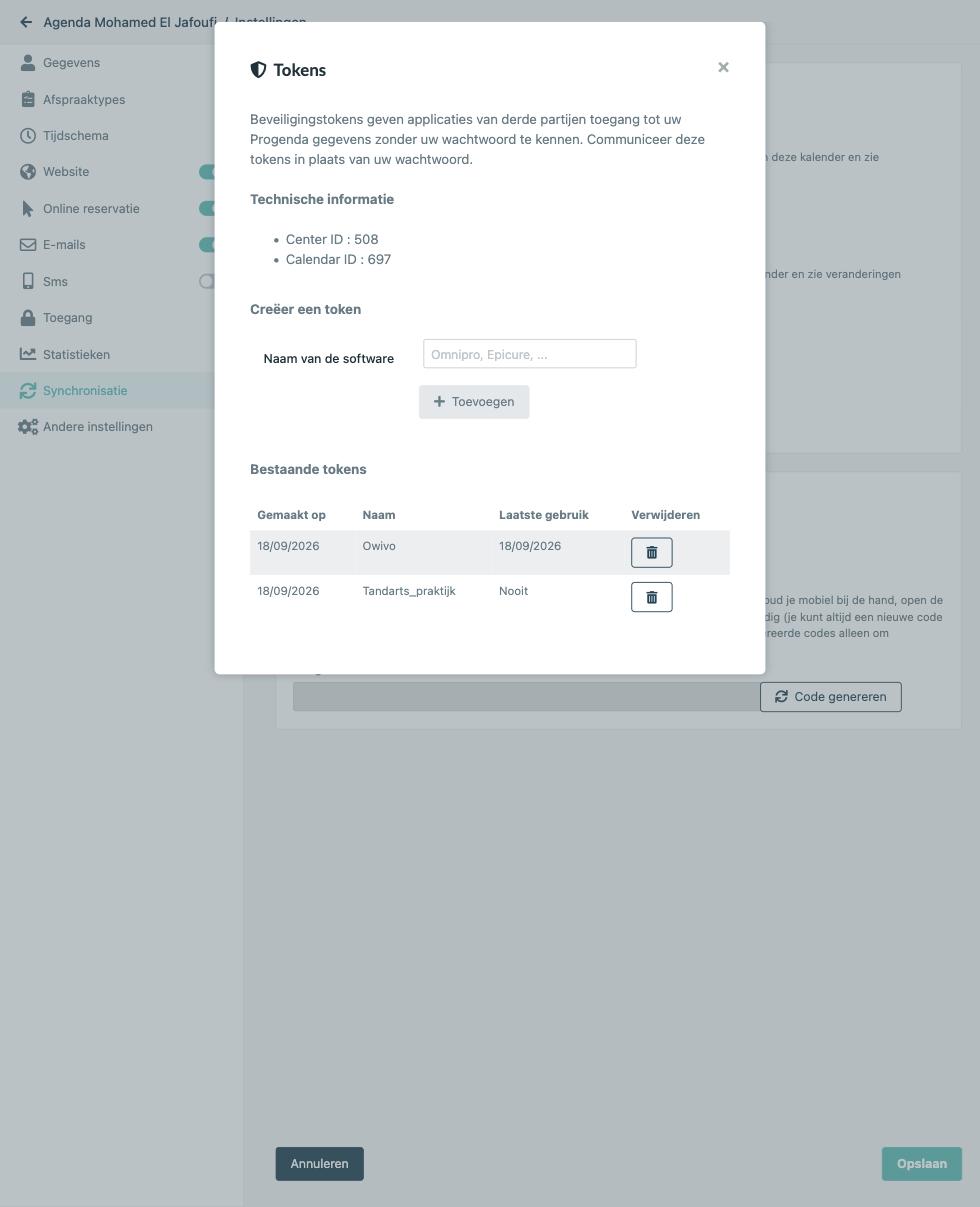
Er opent een venster "Tokens". Typ Owivo bij "Naam van de software" en klik op Toevoegen. Het token verschijnt één keer, samen met het e-mailadres van je Progenda-gebruiker. Kopieer beide meteen: je kan het token daarna niet meer bekijken, alleen verwijderen en opnieuw aanmaken.
- 4
Plak e-mailadres en token in Owivo
Open in Owivo je agent, ga naar Locaties en klik bij de juiste locatie op "Progenda koppelen". Vul het e-mailadres van de Progenda-gebruiker en het token in en klik op Controleren. Owivo haalt je centra en agenda's op. Kies het centrum en vink de agenda's aan die Owivo mag gebruiken, en bevestig. Klaar.
Wat er daarna gebeurt
- Beschikbaarheid komt uit Progenda
- Zodra een locatie gekoppeld is, komen alle voorgestelde tijdstippen voor die locatie uit Progenda. De openingsuren in Owivo gelden dan niet meer voor die locatie.
- Afspraken worden meteen weggeschreven
- Een afspraak uit de chat of het boekingsvenster komt onmiddellijk in je Progenda-agenda, met de patiëntfiche (naam, telefoon, e-mail) en de notitie "Geboekt via Owivo". Weigert Progenda het tijdstip, dan krijgt de patiënt geen bevestiging: dubbele boekingen zijn zo uitgesloten.
- Elke vijf minuten synchroniseren
- Owivo haalt elke vijf minuten wijzigingen op. Annuleer je een Owivo-afspraak in Progenda, dan komt ze ook in Owivo op geannuleerd. Afspraken die je zelf in Progenda maakt, verschijnen in Owivo als "Progenda afspraak" en blokkeren die tijd voor de bot.
- Ontkoppelen kan altijd
- Ontkoppel je de locatie, dan verwijdert Owivo het bewaarde token en de uit Progenda opgehaalde afspraken, en valt de beschikbaarheid terug op de openingsuren in Owivo. Je afspraken in Progenda blijven ongemoeid.
Als het misloopt
- "Progenda aanvaardt dit e-mailadres en token niet"
- Het e-mailadres hoort bij de Progenda-gebruiker die het token heeft aangemaakt, niet bij je Owivo-account. Controleer ook of het token nog in de lijst "Bestaande tokens" staat: verwijderd is definitief, maak dan een nieuw token en koppel opnieuw.
- Ik gebruik een testomgeving van Progenda
- Owivo praat met de gewone Progenda-omgeving op progenda.be, dezelfde waar je elke dag inlogt. Heb je je token aangemaakt in een test- of acceptatieomgeving (een adres dat met acc. begint), dan wijst Owivo het af met de melding dat e-mailadres en token niet aanvaard worden. Maak het token aan in de agenda waarin je echt werkt.
- De bot stelt geen enkel tijdstip voor
- Bijna altijd een leeg Tijdschema of online reservatie die uitstaat in Progenda. Vul het weekrooster in, zet online reservatie aan en klik daarna in Owivo op "Nu synchroniseren".
- Er staan afspraaktypes "Owivo: ..." in mijn agenda
- Dat hoort zo. Owivo zet je afspraaktypes met de juiste duur in Progenda klaar, met dat voorvoegsel zodat je ze herkent. Verwijder ze niet: daarmee weet Progenda hoe lang een afspraak duurt.
- Het token intrekken
- In hetzelfde venster Tokens staat elk token met een prullenbakknop. Verwijder je het token van Owivo, dan stopt de koppeling onmiddellijk en toont Owivo geen tijdstippen meer voor die locatie tot je opnieuw koppelt.
Over je token
Het token wordt versleuteld bewaard en nooit opnieuw getoond, ook niet aan ons supportteam. Je kan het op elk moment in Progenda intrekken.
Vragen? Neem contact op